Maîtrisez le design responsive Elementor : 10 techniques de pro
Si votre site internet ne fonctionne pas correctement sur mobile, vous risquez de perdre des clients potentiels. Heureusement, Elementor, l'un des constructeurs de pages les plus performants pour WordPress, propose des outils puissants pour faciliter la création de site entièrement responsive. Dans cet article, nous explorons 10 principes fondamentaux pour maîtriser le design responsive Elementor et créer des expériences utilisateur optimales sur tous les appareils.

1. Adoptez l'Approche Mobile-First
L'une des méthodes les plus efficaces pour concevoir un site web adaptatif consiste à commencer par la version mobile. Cette stratégie vous oblige à prioriser le contenu essentiel, à simplifier votre design et à éliminer les éléments superflus.

Dans Elementor, basculez facilement en mode mobile en sélectionnant l'icône correspondante dans l'éditeur responsive. Concevez d'abord pour mobile, puis tablette, et enfin desktop.
Pourquoi Privilégier le Mobile ?
Cette approche garantit une expérience utilisateur optimale quel que soit l'appareil. Elle vous force à vous concentrer sur l'essentiel, ce qui améliore naturellement l'ergonomie de votre site web adaptatif. Vous pouvez ensuite enrichir progressivement le design pour les écrans plus larges, plutôt que de tenter de réduire une mise en page desktop complexe.
OBTENIR ELEMENTOR OU ELEMENTOR PRO
2. Utilisez les Kits Responsive Prêts à l'Emploi d'Elementor
Elementor propose une vaste bibliothèque de kits et templates responsive, conçus avec flexibilité. Ces kits sont déjà optimisés pour différentes tailles d'écran, vous offrant une base solide et vous faisant économiser des heures de travail de conception.

Les kits responsive constituent un excellent point de départ pour accélérer votre processus de création sans compromettre la qualité. Ils garantissent que les éléments clés de votre site fonctionnent parfaitement sur tous les écrans.
Avantages des Kits Responsive
Ces templates sont pré-conçus pour des performances optimales sur tous les appareils. Vous pouvez personnaliser chaque élément tout en bénéficiant d'une base fiable pour votre design responsive Elementor.
3. Ajoutez des Points de Rupture Personnalisés
Les breakpoints (points de rupture) sont essentiels pour le design responsive, car ils définissent les seuils auxquels votre mise en page s'adapte aux différentes tailles d'écran. Les points de rupture par défaut d'Elementor couvrent desktop, tablette et mobile, mais les utilisateurs d'Elementor Pro peuvent ajouter des breakpoints personnalisés pour un contrôle encore plus précis.
Configuration des Points de Rupture
Accédez aux "Réglages du site" et sélectionnez l'onglet "Mise en page". Développez la section "Points de rupture" et ajoutez des tailles ou orientations supplémentaires selon vos besoins. Avec des breakpoints personnalisés, vous pouvez adapter votre mise en page à des appareils spécifiques, assurant une meilleure expérience pour chaque utilisateur.
4. Privilégiez les Unités Fluides pour Plus de Flexibilité
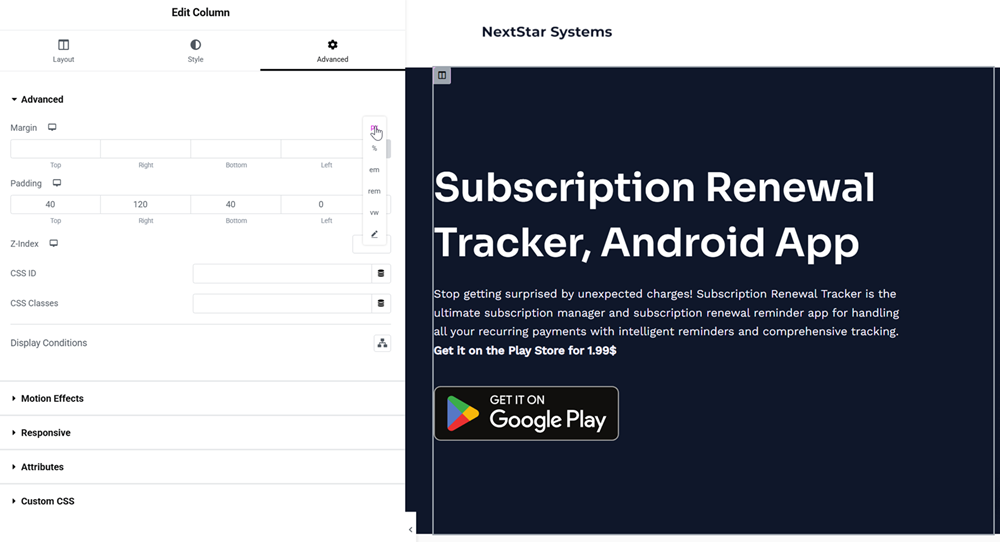
Le design responsive Elementor ne se limite pas aux pixels. Les mises en page fluides s'adaptent à la taille de l'écran, rendant votre site plus flexible et évolutif. Elementor vous permet d'utiliser diverses unités : pourcentages (%), viewport height (vh), viewport width (vw), em et rem.
Options d'Unités Courantes
% (Pourcentage) : Idéal pour les largeurs flexibles, comme les conteneurs occupant 90% de la largeur d'écran, laissant de l'espace de chaque côté. vh/vw (Hauteur/Largeur de Viewport) : Parfait pour les éléments devant occuper tout l'écran, comme les sections hero. em/rem (Unités Relatives) : Excellent pour le texte, où les tailles peuvent s'adapter relativement à l'élément parent ou racine, garantissant la lisibilité sur tous les appareils. Les unités fluides permettent de créer des mises en page attrayantes sur tous les écrans sans devoir ajuster manuellement chaque appareil.
5. Définissez une Typographie Évolutive
La typographie est souvent négligée dans le design responsive, pourtant elle est cruciale pour la lisibilité. Elementor permet de définir des tailles de police en unités évolutives, comme em ou rem, qui s'ajustent automatiquement selon la taille d'écran.
Comment Utiliser la Typographie Évolutive
Accédez aux paramètres "Typographie" dans Elementor. Choisissez les unités em ou rem pour la taille de police, la hauteur de ligne et l'espacement. Définissez une taille de police de base dans les paramètres globaux pour garantir la cohérence de votre site web adaptatif.
6. Optimisez les Images pour Chaque Appareil
Les images peuvent considérablement impacter les temps de chargement, particulièrement sur mobile avec des connexions plus lentes. Elementor propose un outil puissant pour résoudre ce problème : le plugin Image Optimizer.
Pourquoi Optimiser les Images ?
L'optimisation mobile WordPress passe nécessairement par la compression des visuels. Cela améliore la vitesse du site sur mobile et favorise un meilleur classement dans les moteurs de recherche. Le plugin Image Optimizer d'Elementor convertit automatiquement vos images aux formats WebP et AVIF. Ces formats de nouvelle génération sont significativement plus légers que JPEG et PNG tout en maintenant une qualité visuelle élevée. Dans l'éditeur Elementor, vous pouvez également définir des images de fond personnalisées pour chaque appareil. Cette flexibilité est essentielle pour maintenir un site rapide et de haute qualité sur tous les appareils.
7. Rendez les Éléments Interactifs Tactiles
Le design responsive Elementor ne concerne pas uniquement l'apparence, mais aussi la fonctionnalité. Les éléments interactifs comme les boutons et liens doivent être facilement cliquables sur mobile. La taille minimale recommandée pour les zones tactiles est de 44×44 pixels.
Optimisation des Boutons pour Mobile
Accédez aux paramètres "Bouton" et ajustez le padding pour créer une zone cliquable plus large. Utilisez le widget "Bouton Flottant" d'Elementor pour les boutons de contact facilement accessibles sur mobile. Cela améliore l'accessibilité et garantit que les utilisateurs n'ont pas à peiner pour interagir avec votre site sur petits écrans.
8. Masquez les Éléments Non Essentiels sur Mobile
Tout le contenu n'est pas nécessaire sur chaque appareil. Par exemple, une vidéo de fond volumineuse ou une animation complexe peut être magnifique sur desktop mais ralentir considérablement votre site sur mobile. La fonction "Afficher/Masquer" d'Elementor vous permet de contrôler quels éléments apparaissent sur desktop, tablette et mobile. Pour masquer un élément, accédez à l'onglet "Avancé" de n'importe quel widget ou section, puis ajustez la visibilité dans les paramètres "Responsive". Cette fonctionnalité vous aide à créer des mises en page épurées sur mobile sans compromettre l'expérience desktop de votre site web adaptatif.

9. Appliquez les Effets de Mouvement avec Discernement
Les effets de mouvement et animations d'entrée peuvent ajouter du dynamisme à votre site, mais ils doivent être utilisés judicieusement sur mobile. Trop de mouvement peut submerger les utilisateurs mobiles et ralentir les temps de chargement.
Contrôle des Animations par Appareil
Dans Elementor, vous pouvez contrôler les effets de mouvement individuellement pour chaque appareil. Sélectionnez l'élément à animer, accédez aux paramètres "Avancés" et personnalisez les effets sous "Effets de mouvement". En appliquant sélectivement les animations, vous garantissez que votre site reste dynamique sans compromettre les performances mobiles.
10. Optimisez les Temps de Chargement avec le Lazy Loading
Le temps de chargement est critique, surtout sur mobile où les utilisateurs attendent des performances rapides. Elementor prend en charge le lazy loading, une technique qui retarde le chargement des images et autres ressources jusqu'à ce qu'elles soient nécessaires.
Activation du Lazy Loading
Accédez aux paramètres de performance d'Elementor et activez le lazy loading pour les images et vidéos. Cette technique améliore la vitesse du site, ce qui optimise l'expérience utilisateur et peut également impacter positivement votre SEO. Avec cette dernière étape, vous êtes prêt à offrir une expérience responsive fluide sur tous les appareils.
OBTENIR ELEMENTOR OU ELEMENTOR PRO
Perfectionnez Votre Maîtrise d'Elementor
La création d'un site web adaptatif professionnel n'a pas à être compliquée. Avec l'ensemble robuste d'outils d'Elementor, des kits responsive aux points de rupture personnalisables, en passant par l'optimisation d'images et les éléments interactifs tactiles, vous disposez de tout ce dont vous avez besoin pour créer un site qui s'affiche et performe magnifiquement sur tous les écrans. En suivant ces 10 règles essentielles du design responsive Elementor, vous garantissez que votre site est prêt pour tous les appareils dès le départ. Ces techniques sont indispensables pour les professionnels souhaitant maîtriser l'optimisation mobile WordPress et offrir des expériences utilisateur exceptionnelles. Vous souhaitez approfondir vos compétences Elementor en entreprise ? Découvrez notre formation professionnelle Elementor pour maîtriser toutes ces techniques avancées et créer des sites web performants qui convertissent sur tous les appareils.
